
ユーザーに安心してサイトにアクセスしてもらうために、
サイトのSSL化は今や運営者にとっての必須事項。
 初心者くん
初心者くん
 YUME
YUME
サイトのSSL化設定は、
新規でWordPressサイトを立ち上げる時に済ませておくのが
一番手間もかからずオススメです。
今回はエックスサーバーを使っている場合の、
新規WordPressサイトのSSL化設定を解説します。
新規WordPressサイトをSSL化するステップ
SSL化に必要な設定は大きく分けて2ステップです。
1.ドメインにSSLを設定する
2.httpではなくhttpsサイトが表示されるようにする
①WordPress側でアドレスをhttpsに変更する
②サーバー側でhttpsにリダイレクト設定をする
ドメインをSSL設定するだけではダメで、
そのドメインにアクセスしたら「http」ではなく「https」のアドレスに
リダイレクトさせる設定をする必要があります。
リダイレクトの為の設定は①WordPressと②サーバーの両方で行います。
 YUME
YUME
SSL化はサーバーで行う設定ですので、
エックスサーバーのサーバーパネルにログインしておいてください。
1.ドメインのSSL設定
まずはドメインのSSL設定を行います。
新規ドメイン設定時にSSL設定をする
新規ドメインを取得したら
まずはサーバーにドメイン設定をする必要がありましたね。
新規のドメイン設定の際に、
ドメインのSSL設定をワンクリックで行うことができます。
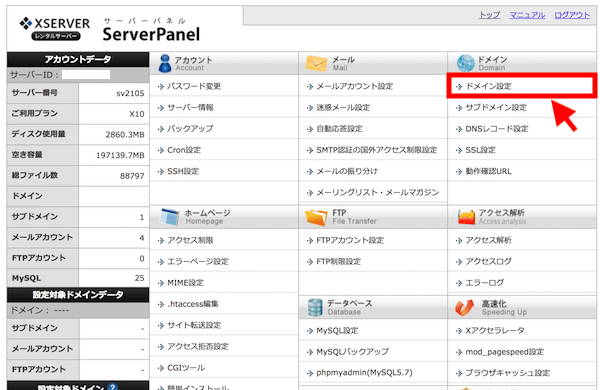
1.サーバーパネルからドメイン設定を選択
2.ドメイン設定追加から新規ドメインを追加する
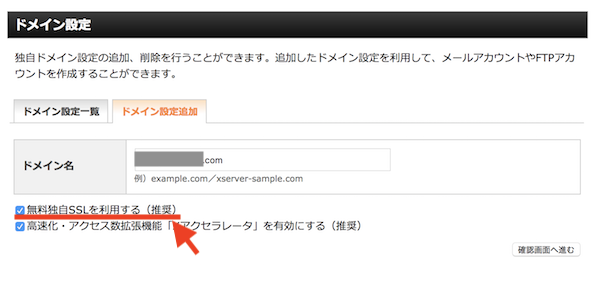
新しく取得したドメインを入力する際に、
下の方に「無料独自SSLを利用する(推奨)」とあります。
デフォルトでチェックが入っているかと思いますが、
これでドメインのSSL設定は完了です。
 YUME
YUME
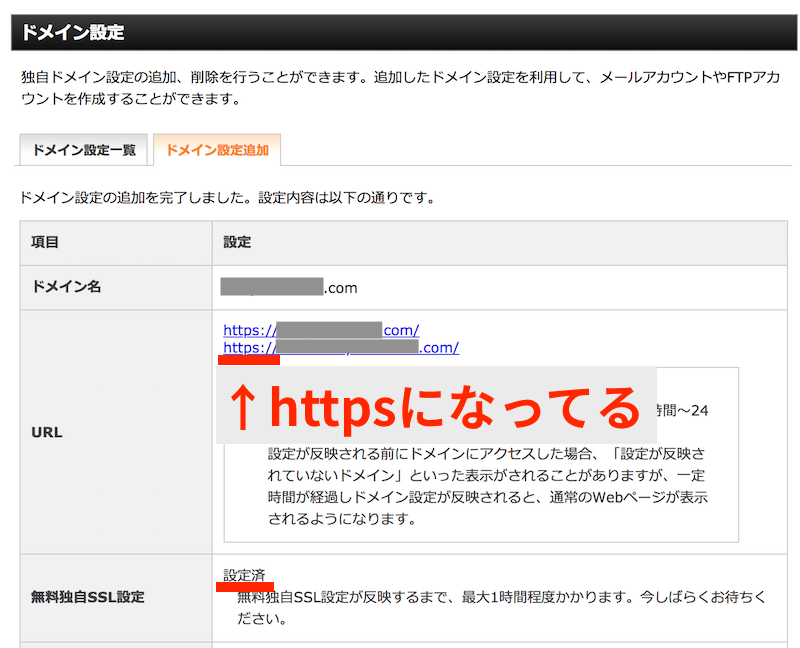
こんな感じで設定されたドメインが「https://〜〜」になっていて、
無料独自SSLが「設定済」となっていればOKです↓
WordPressをインストールしておこう
この時点ではまだドメインとサーバーが紐付けられただけの状態です。
このドメインでサイト構築するために、
登録したドメインにWordPressをインストールしておきましょう。
2.httpではなくhttpsサイトが表示されるようにする
ドメインをSSL設定しただけではサイトはSSL化されていません。
自分が取得したドメインにアクセスすると、
httpのサイトが表示されてしまいますよね。

 初心者くん
初心者くん
そうなんです、通常はURLにアクセスすると「http」のURLが表示されるので、
これをhttpsのURLに転送されるように設定をする必要があるのです。
これはWordPress側とサーバー側の2箇所で設定をします。
①WordPressのアドレスをhttpsに変更する
まずはWordPress上でサイトのアドレスを
httpからhttpsに変更しておきましょう!
1.WordPressの管理画面にログインします
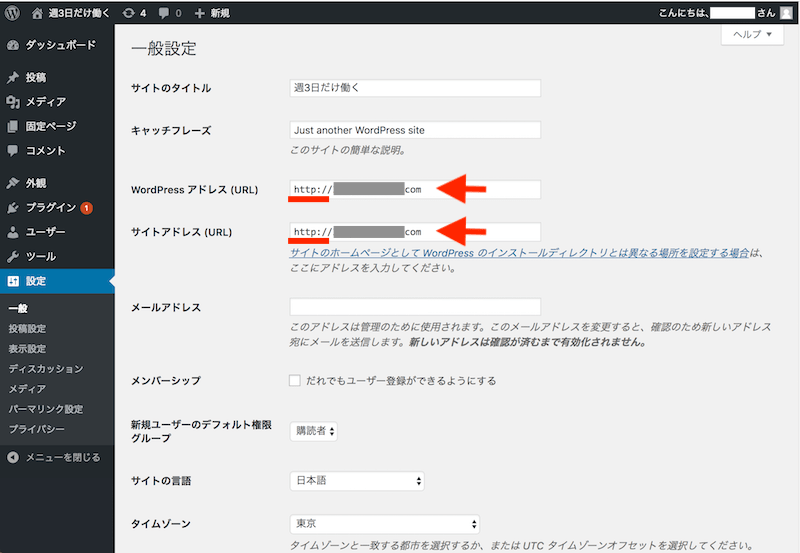
設定→一般と進むと
・WordPressアドレス
・サイトアドレス
という項目があります。
初心者くん
 YUME
YUME
2.アドレスをhttpからhttpsに変更する
こんな感じで「s」を加えて「https://〜〜」に変更しましょう!
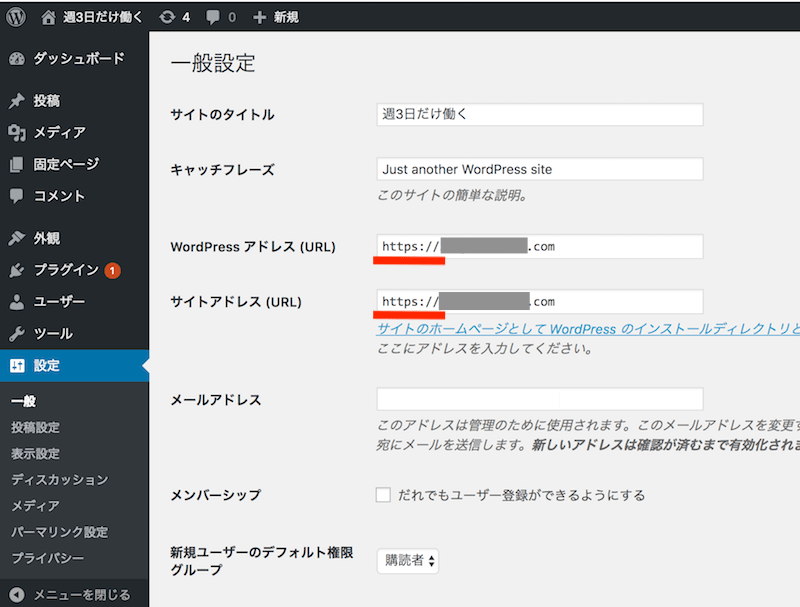
これでWordPress側の設定は完了です!

これだけだと、
- http://〇〇のアドレス
- https://〇〇のアドレス
2つのアドレスが共存している形になります。
httpのアドレスにアクセスしたらssl化されていないサイトが表示されるし、
httpsのアドレスにアクセスしたらssl化されているサイトが表示される。
これだとSSL化されていないページが表示される問題は残っているので、
次のステップで
httpのアドレスにアクセスしたらhttpsのアドレスにリダイレクトされる
という設定を完了する必要があります。
②サーバー側でリダイレクト設定をする
ということで続いてエックスサーバー側で、
「このURLにアクセスされたらhttpsに転送するように」
とリダイレクトの設定をします。
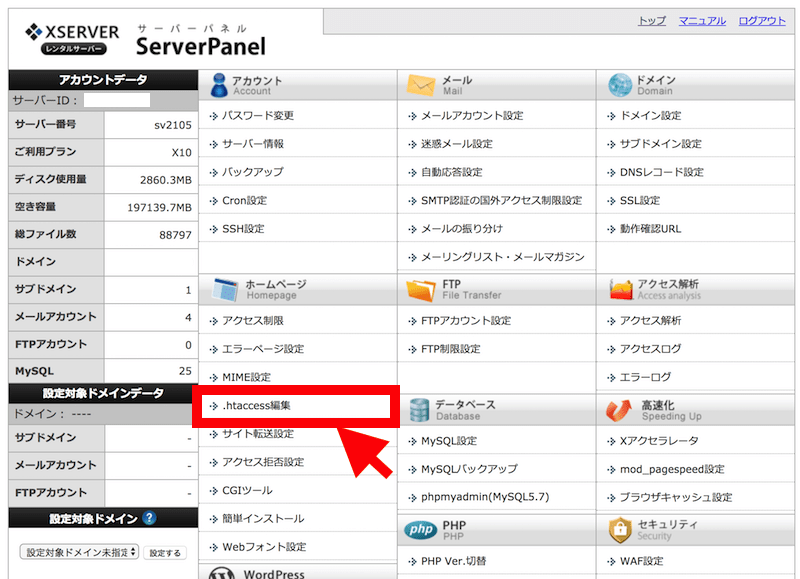
1.サーバーパネルからhtaccess編集をクリック
初心者くん
 YUME
YUME
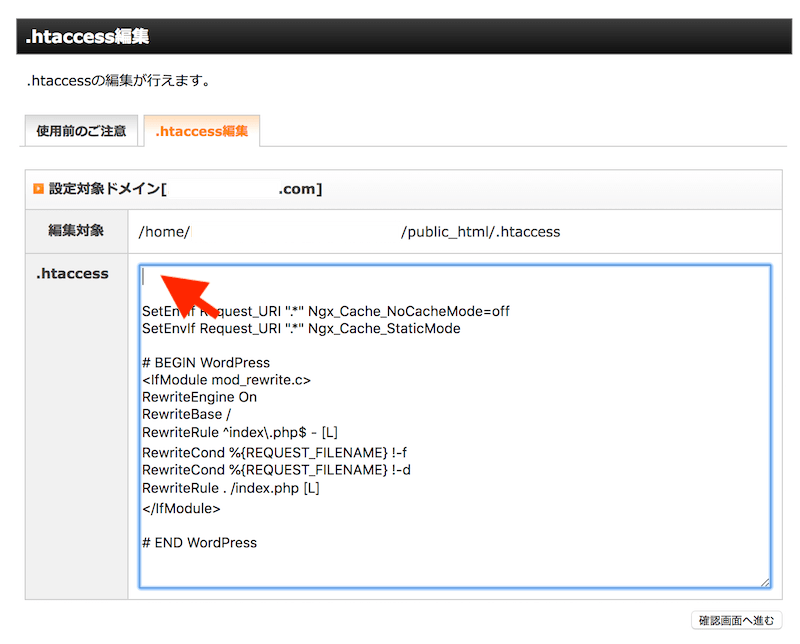
2.冒頭にリダイレクトのためのコードを追記する
htaccessを開くとこのような状態になっています↓
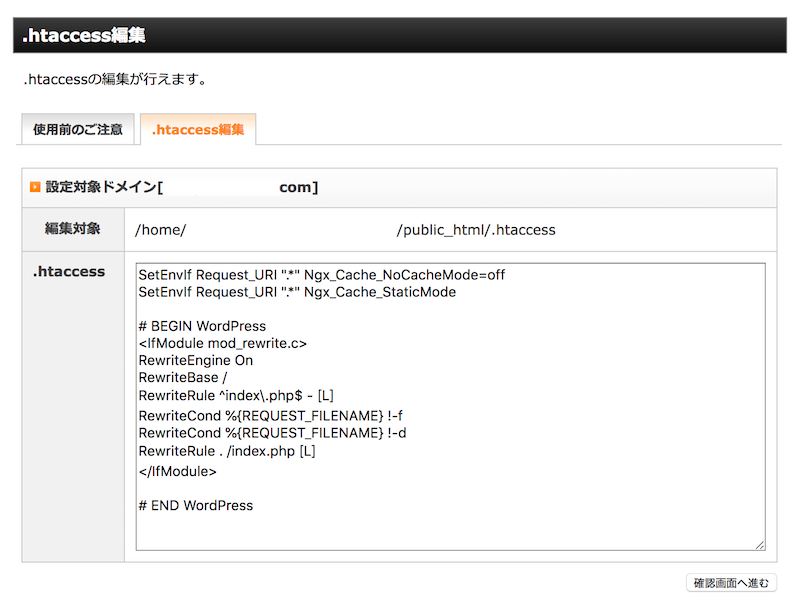
※最初の2行は表示されていないと思いますがそれでOKです。
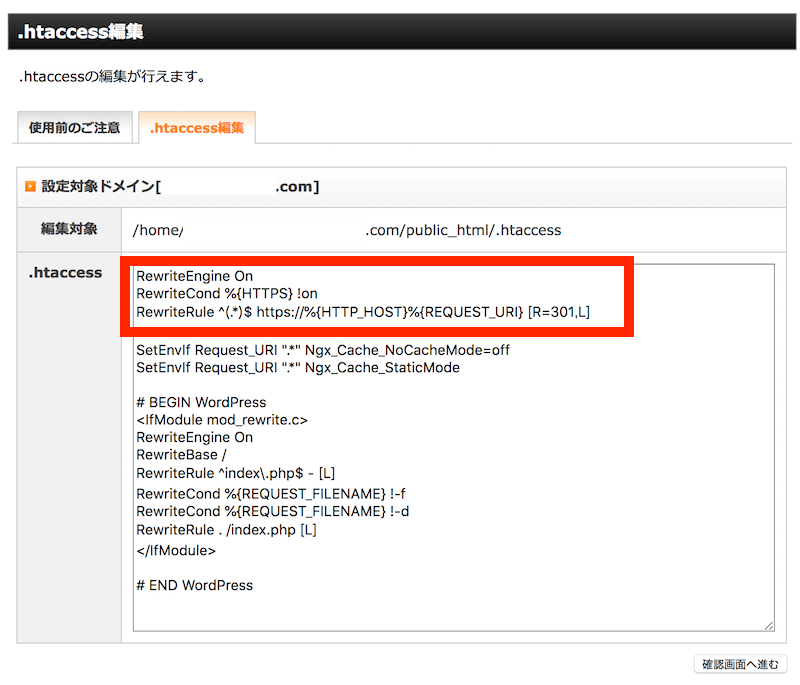
ここの冒頭に、
「このURLにアクセスしたらhttpsに転送してね〜」
というコードを追記します。
記述するコードはこちら。
RewriteEngine On
 RewriteCond %{HTTPS} !on
 RewriteRule ^(.*)$ https://%{HTTP_HOST}%{REQUEST_URI} [R=301,L]
こんな感じで冒頭にコピペして挿入しましょう。
不安な方はエックスサーバーの説明ページを確認してください。
これであなたのドメインにアクセスしたら
無事httpsが表示されるようになりました。
設定完了!SSL化したサイトには鍵マークが
無事URLにアクセスするとhttpsに移行して、
鍵付きマークが表示されるようになりました!

Googleは2018年7月リリースのChromeバージョン68から、
SSL化されていないサイトに対し
「保護されていない通信」
と警告を表示するように仕様を変更しました。
これはGoogleの明確な「httpサイト排除」の姿勢であり、
明言はされていませんが当然ながらSEOにも影響する要素であるはずです。
サイト開設の際は「SSL化は絶対!」ぜひやっておきましょう!
自由な働き方を叶えたいあなたへ